




前情提要:众所不一定周知的,本破站建立的契机是我由于军训空闲期间实在是没有事情做(
其实是因为ZenBook14没法打GO,刷视频已经刷吐了),偶然想起暑假期间一直想给自己搞个网站,于是当天晚上权衡各家服务器价格和性能后选择了立即行动。
1.选购服务器商/亦或是自行搭建,完成服务器连接
我首先考虑的是自行搭建服务器,因为家里有一台5500+8G的服务器,本身用于开设MC生电服务器和几个朋友们游玩。
我想的是物尽其用,不过刚开始进行理论搜寻探究时就发现了几个完全无法忽视的问题。
1.内存不足。8G运行服务器+服务器面板mcsmanager就已经捉襟见肘。用于Halo+1panel组合完成所有搭建(反代等)就肯定不够。
2.IP问题。首先家里本身有配置好的公网IPV6,但无法申请IPV4,这就是一个硬伤,特别是还有很多家里没有开启IPV6,不支持IPV6访问。
3.安全问题。当时还不了解Cloudflare的配置方式,虽然IPV6安全性比较高,但家里网关、路由器的防火墙配置都几乎设置为关闭,还是怕被打。
4.系统问题。通过大肥鱼尝试在我自己的笔记本搞一个临时模板,发现很难行得通,主要问题在Docker和数据库,但那台服务器用的WindowsServer(实话本人几乎不懂Linux,没有教程寸步难行。)估计也够呛。
综上,我最终选择了云服务器,而且至少云服务器时几乎不会意外重启的(家里的机子经常深夜莫名蓝屏)。
为自行搭建提供一些思路,如果可以接受IPV6单连接方式或者有动态公网IP条件的,可以使用DDNS-GO来进行域名解析,Bili破站有关于此方面详细教程,不过多赘述。具体配置内容可参考下方服务器路径配置,大致内容差不多。
我购买的是腾讯云的99元/年套餐,2核2G带宽3M,设置恰当虚拟内存后,实测运行下来没有出现Halo崩溃的问题,不过带宽的确捉襟见肘,但没办法,价格在这里。域名挑选一个自己喜欢的就行,记得关注后续续费加个,特别警惕一些首年超低价!可以将域名尽量控制在50元/一年,这是我一个苦逼大学生能够承受的起的。
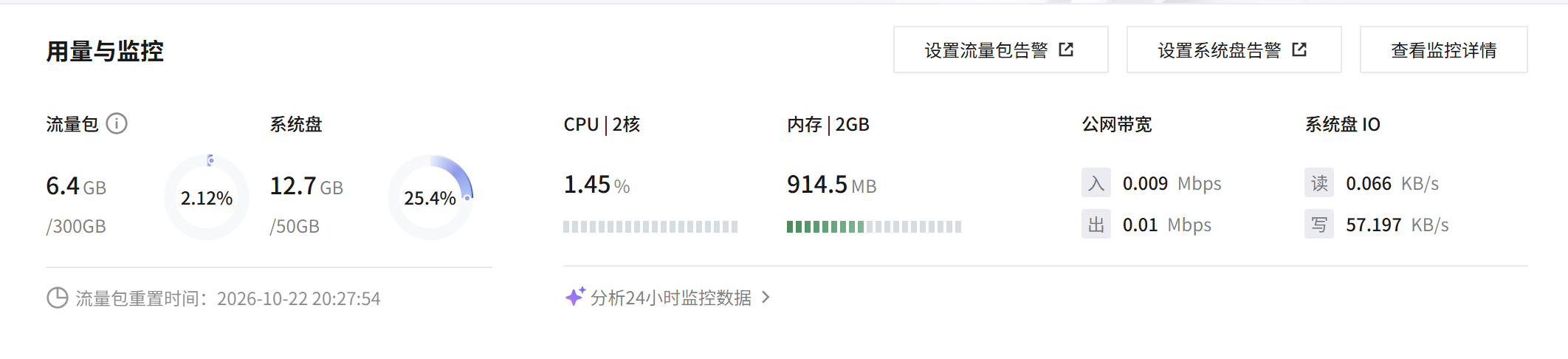
服务器安装系统我选择的是Ubuntu 24,理论上Linux都行。等待服务器安装配置好,通过控制台查看服务器状态,可以直接选择免密登录(OrcaTerm),也可用传统的VNC登录,只要进入服务器命令行即可。

2.访问1Panel官网,并执行安装命令。
1Panel地址:1Panel - 现代化、开源的 Linux 服务器运维管理面板
Halo地址:Halo - 强大易用的开源建站工具
安装前请确保您的系统符合安装条件:
操作系统:支持主流 Linux 发行版本(基于 Debian / RedHat,包括国产操作系统)
服务器架构:x86_64、aarch64、armv7l、ppc64le、s390x、riscv64
内存要求:建议可用内存在 1GB 以上
浏览器要求:请使用 Chrome、Firefox、IE 10+、Edge 等现代浏览器
可访问互联网
如果是内网环境,推荐使用 离线安装 方式进行部署
符合在线安装条件时,在控制台执行1Panel安装命令。
bash -c "$(curl -sSL https://resource.fit2cloud.com/1panel/package/v2/quick_start.sh)"之后请跟随官网的配置文档进行,在线安装 - 1Panel | 飞致云文档中心
安装过程中,会进行基本配置,例如密码,访问后缀名等。完成后,请在云服务器或自己的服务器防火墙配置中放行控制台提示端口,并通过 IP地址:端口号/访问后缀 进入后台。
特别提示:强烈建议开启MFA验证,保证服务器安全!
什么是MFA?
MFA(Multi Factor Authentication,多因素认证)是一种安全认证过程,通过组合多种身份验证因素来确认用户身份,而不仅仅依赖传统的用户名和密码,其核心目标是防止未经授权的访问,即使密码被泄露,攻击者也无法轻易获取账户权限
PS:(本站只起引导作用,或许会制作B站视频.......吧........)
3.安装Halo,数据库,以及反代工具OpenResty(基于Nginx和Lua)
“反代”是“反向代理”的简称,指一种位于客户端与后端服务器之间、代替服务器接收请求并转发的中间服务,例如常见的 Nginx、Cloudflare、HAProxy 等都能充当反向代理。(通俗理解,可以消除访问时需要的端口号,即平日里访问网站时只需要输入域名即可。)
在1Panel左侧的“应用商城”中,搜索Halo、MySQL和OpenResty并安装。
关于Halo,无其他特殊配置要求和关注点,只需要一路填写管理员账号密码(密码可以与1Panel的密码不一样,且一并选择刚刚安装的数据库即可。
关于数据库,可以直接选择MySQL,大肥鱼推荐我使用Mariadb(MySQL分支),更加轻量,也可选择其他,根据使用习惯(小白跟着选也可以)和内存资源来抉择即可,不会对后续有影响。
反代以及后续Cloudflare接入和配置的问题,可能会单开一个文章,届时会将站内连接补充在这句话之后(˶ᵔ ᵕ ᵔ˶) ᵎᵎ
4.完成Halo基本配置后,根据提示进入Halo后台
在1Panel结束对Halo的基本配置后,请先行前往云服务器商的防火墙设置开放Halo网站端口(默认8090),按理来说即可进入Halo后台。
新人最先关注的是主题的选择,在主题商城选择自己喜欢的,也可以前往其他途径(如Github等)寻找Halo主题(请注意甄别,注意主题安全性,防止后门等问题。)
安装好主题后,你便可以直接通过 IP地址:端口(默认8090)的方式访问你的网站(此时还是毛坯状态)。
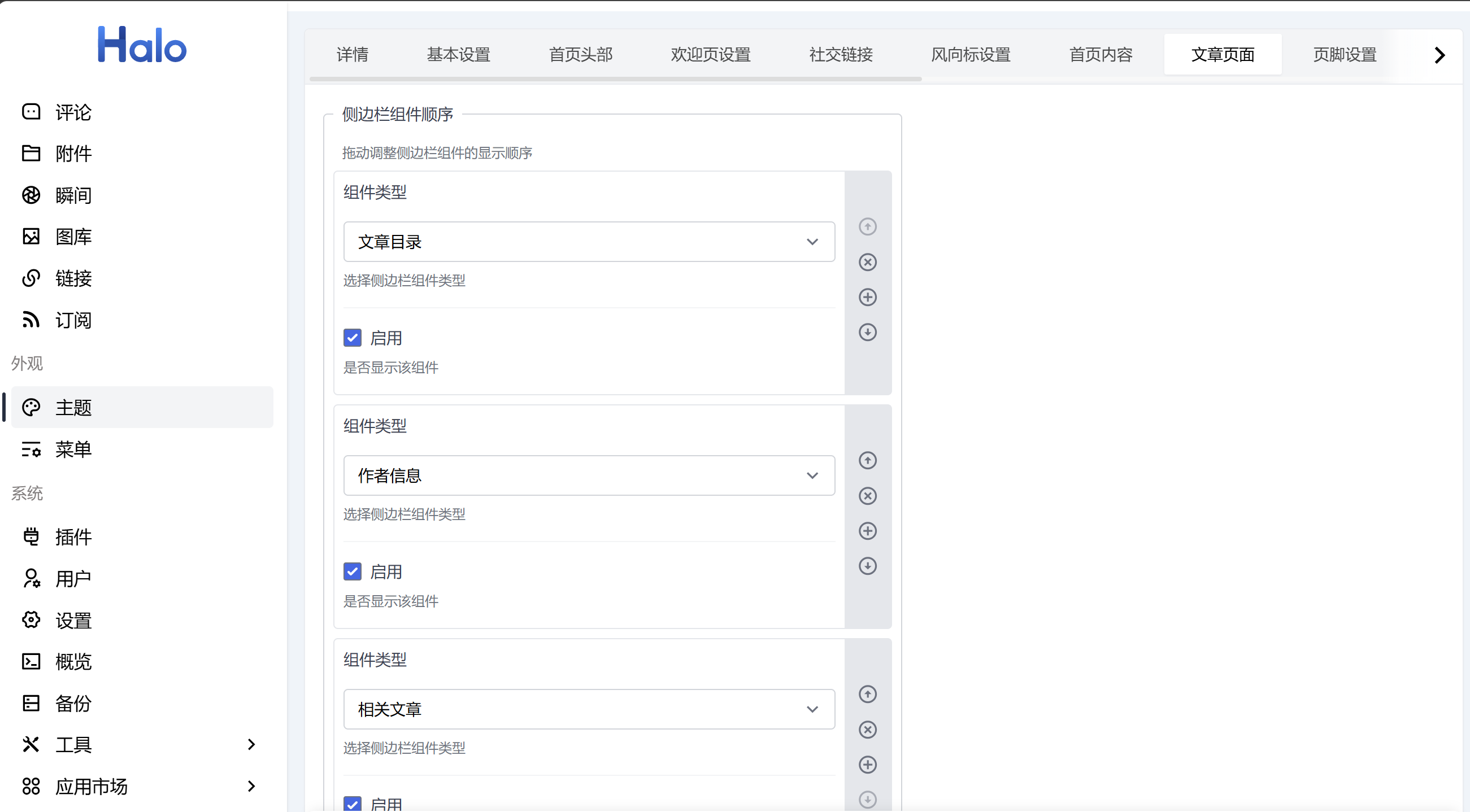
在左侧”Halo栏“中,选择”外观“中的”主题“,即可对你的网站进行大体设置。具体设置内容参考你所选择的主题,其对应的文档(一般可在Halo官网对应主题页面看到,或者在Github也可找到)
超级邪修,在自己电脑上安装DSH大肥鱼,然后把主题发布的Github仓库链接扔给他,他会帮你找到出路(大肥鱼万岁~\(≧▽≦)/~!)
可以使用右上角预览功能,实时观察所作出的修改。
切记!最好不要现在急切地想要把IP地址+端口发给别人看,我是说万一呢,万一别人给你打了呢。
补充:域名解析的相关问题
如果你在腾讯云购买的域名和服务器,在域名管理面板配置A类解析即可(暂时还未连接到Cloudflare),解析地址即为服务器IPv4地址。
由于未ICP备案的原因,会将你的域名解析跳转到要求你进行备案的页面。
关于备案,详见腾讯云对各地区管局的要求汇总,决定你的网站是否需要开启访问以通过审查,或者是政策不允许未备案网站可访问(我的就是,不知道是怎么进行审查备案的,具体流程不太清楚)
剩余配置,如反代,Cloudflare接入,以及SSL证书等问题,后续文章继续展开。
就到这吧,写了一个小时了,累了
有问题可以发邮箱,会看的,搭好了可以附上你的友链o~
分享一些关于个人Blog/网站建立的路程心得
本文采用 CC BY-NC-SA 4.0 许可协议,转载请注明出处。